ben sa alors,
je suis en train de lire se post que je n’avais vu vendredi , un peu debordés
j’ai le meme souci que toi damien F , donc je prends le tuto de jehronimo qui est en anglais , mais avant, je decide de faire la manip et sa marche alors qu’avant non, par contre , la barre d’onglets a gauche ne s’affiche pas tout le temps , est ce normal.
@ jerome : au début de la version 6.12 ça ne marchait pas et un jour par réflexe j’ai double cliqué sur un fichier et me suis aperçu que finalement ça marchait. Une mise à jour avais dû régler le problème.
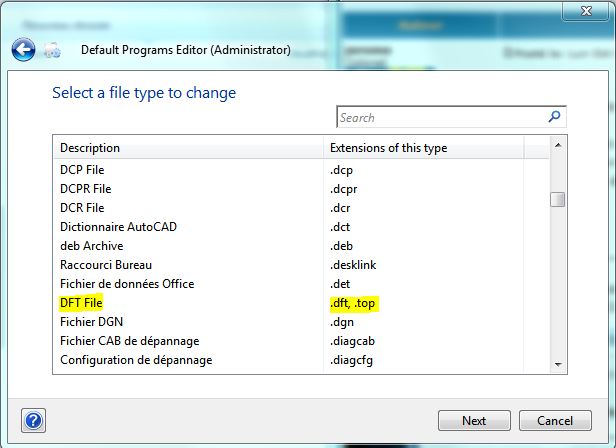
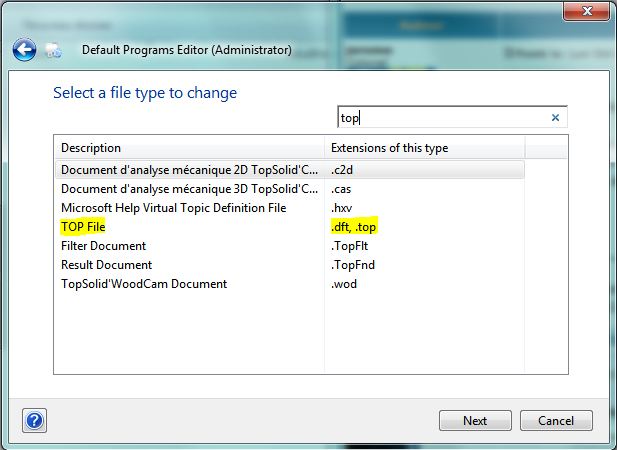
@ jehronimo : Je te confirme que quand j’en modifie un, ça modifie l’autre. Les 2 extensions sont stipulés sur les mêmes lignes (voir captures)
Tu devrais tenter de virer les programmes appliqués à ce “lot” d’extension (voir image ci-jointe) puis de les ré-associer manuellement en sélectionnant le bon exe à lancer (puis of course les icones…
Ayé !
Chapeau l’indien et merci.
J’ai supprimé les extensions puis réaffecté manuellement et puis indiqué les icônes.
J’ai même renommé les types : TOP File Document TopSolid’Design
et DFT File Document TopSolid’Draft
Cela règle le problème des icônes “reste plus que” cette histoire d’ouverture multiple
Moi aussi dans cette fenêtre elles étaient séparées mais pas dans le soft qu’a mis en ligne Jehronimo.
Il y avait un problème d’association d’icône qui groupait les 2 extensions.
Le problème d’ouverture vient d’un problème de type de fichier et de clé de registre. Merci à la Hotline qui a réussi à mettre le doigt dessus et qui m’a conseillé le même logiciel que Jehronimo pour les icônes. Donc encore merci à vous car sans ce logiciel j’aurais pas trouvé.
Je m’explique mais j’aurais encore besoin d’un peu d’aide après :
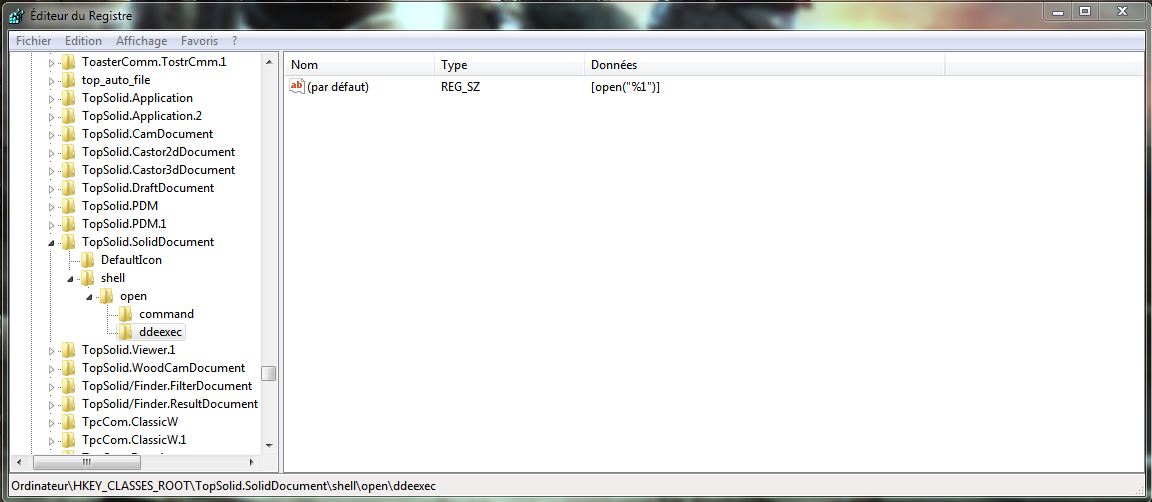
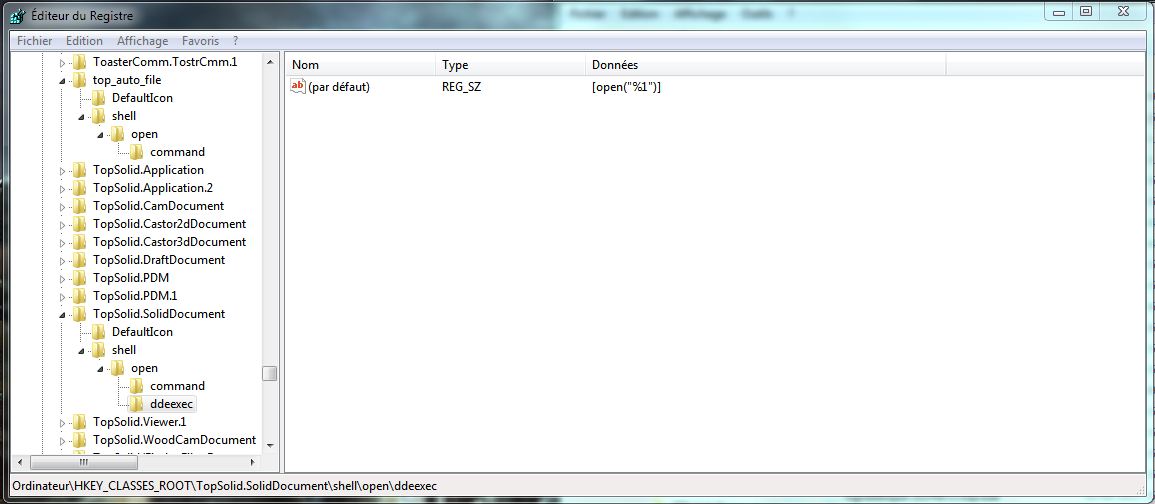
La Hotline (Jean-François) m’a demandé de vérifier certaines clés de registre comme celle figurant sur la capture “TopSolid.SolidDocument”
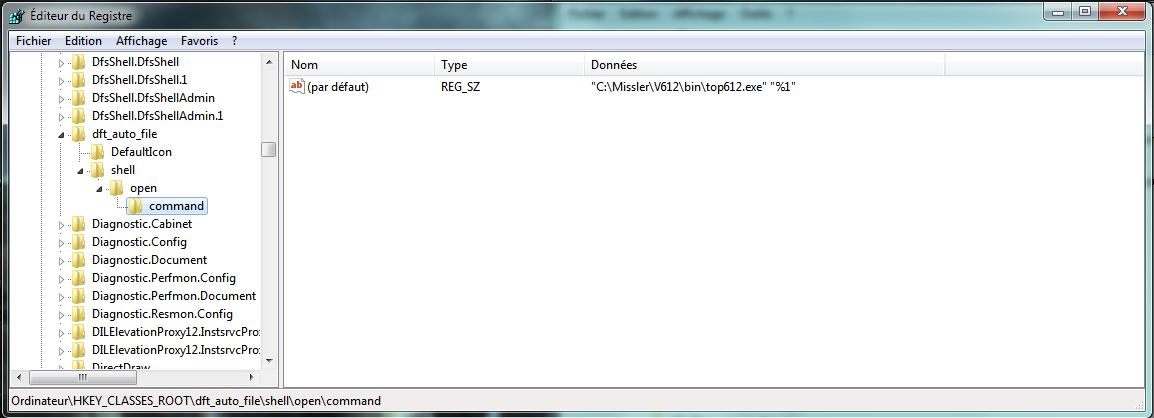
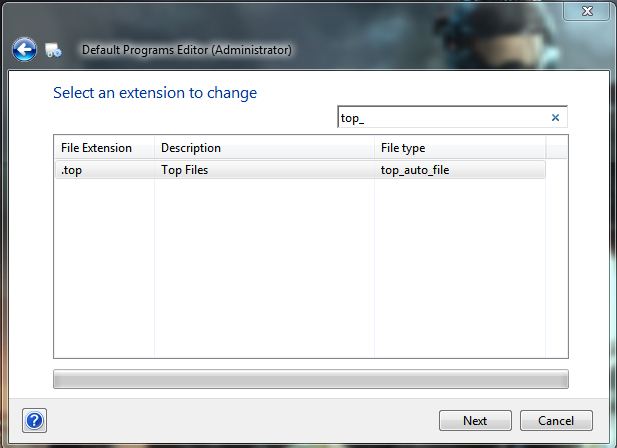
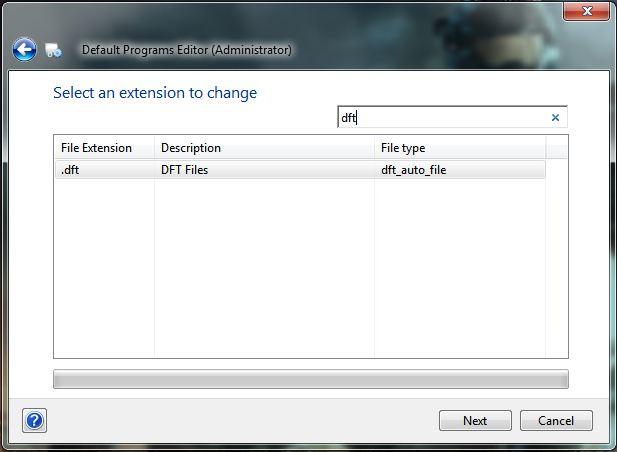
Ce registre était bon mais plus haut j’ai aperçu une ligne “top_auto_file” ainsi que qu’une ligne “dft_auto_file” (voir les captures du même nom).
J’avais vu ces noms en utilisant le fameux logiciel “Default Programs Editor”.
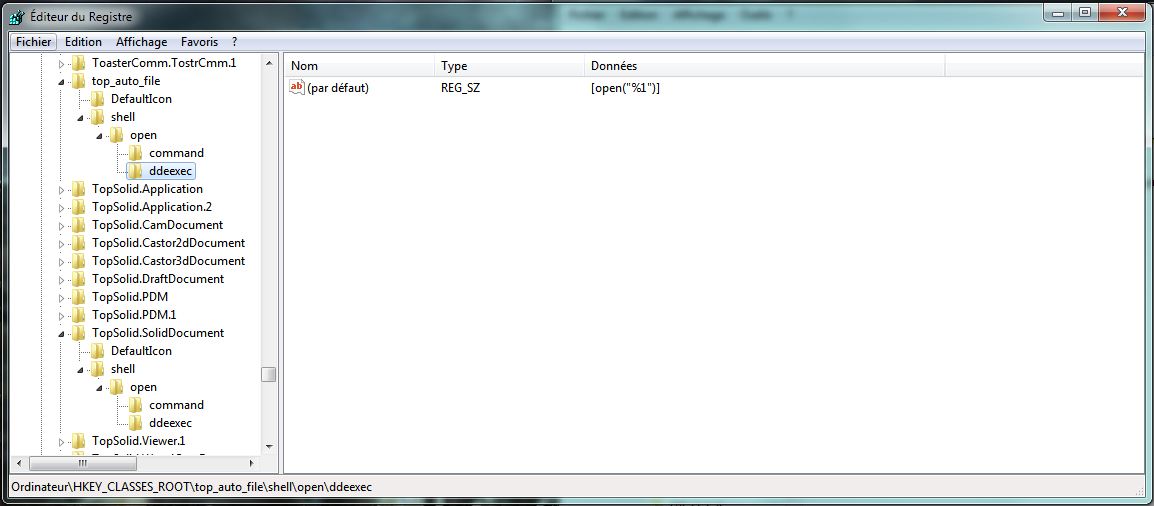
Et sur ces lignes il manque la clé “ddeexec”.
J’ai donc ajouté manuellement la clé manquante (voir capture “reg top_auto_file ddeexec”)
Et ça marche ! Un seul TopSolid pour plusieurs fichiers ouverts depuis l’explorateur Windows.
Donc en fait les .top et les .dft n’ont pas les bons types d’affiliés.
Comme le confirme « Default Programs Editor »
Voir les captures “top_auto_file” et “dft_auto_file”
J’ai donc essayé de ré-affilier les bons types avec ce logiciel mais ça ne marche pas, j’ai pourtant l’impression de faire la bonne manip.
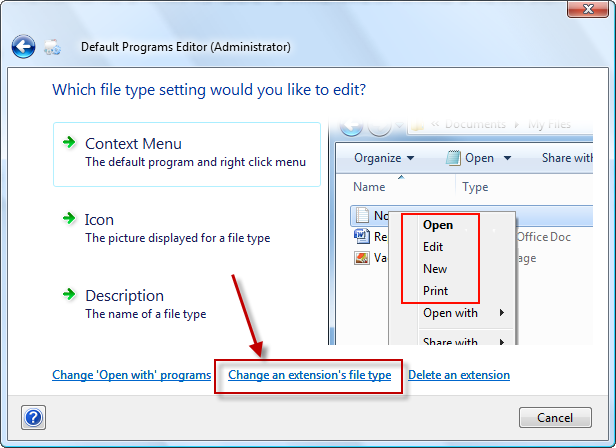
Ici la capture vidéo de ma manip : Modifier le type d’une extension
J’ai cherché sur internet mais taper « modifier le type d’un fichier » donne des résultats trop génériques.
Si vous avez encore une idée lumineuse je suis preneur
C’est bon ! Problème résolu !!!
Je viens d’installer la mise à jour 6.12.224.20 mais cela n’a rien changé au type de fichier.
J’ai donc pris mon courage à 2 mains et fais une manipulation que je n’osais pas faire :
J’ai rouvert le logiciel Default Programs Editor et j’ai supprimé l’extension .top en cliquant sur « Delete an extension »
Je suis allé dans l’explorateur Windows puis j’ai double cliqué sur un .top. Evidemment il n’était pas reconnu donc je lui ai indiqué l’Application TopSolid.
Le type des .top était toujours en « Top files » alors je suis retourné dans Default Programs Editor et j’ai effectué la même manip que sur la vidéo de la dernière fois pour changer le type d’une extension. ET CA MARCHE !!!
Mes .top sont redevenus des « Document TopSolid’Design »
Idem pour les .dft.

 , mais avant, je decide de faire la manip et

 …je comprends pas, moi j’ai bien les 2 extensions différenciées, et je peux modifier indifféremment le top et le dft…
 et merci.
 Document TopSolid’Design


 :
: